



Comment certifier mon compte ?
Pour louer ou mettre en location du matériel sur Lightyshare, votre compte doit être certifié. C'est gratuit et obligatoire : autant le faire dès l'inscription, pour ne pas être bloqué le jour où vous trouvez le matériel qu'il vous faut.
Où ça se passe
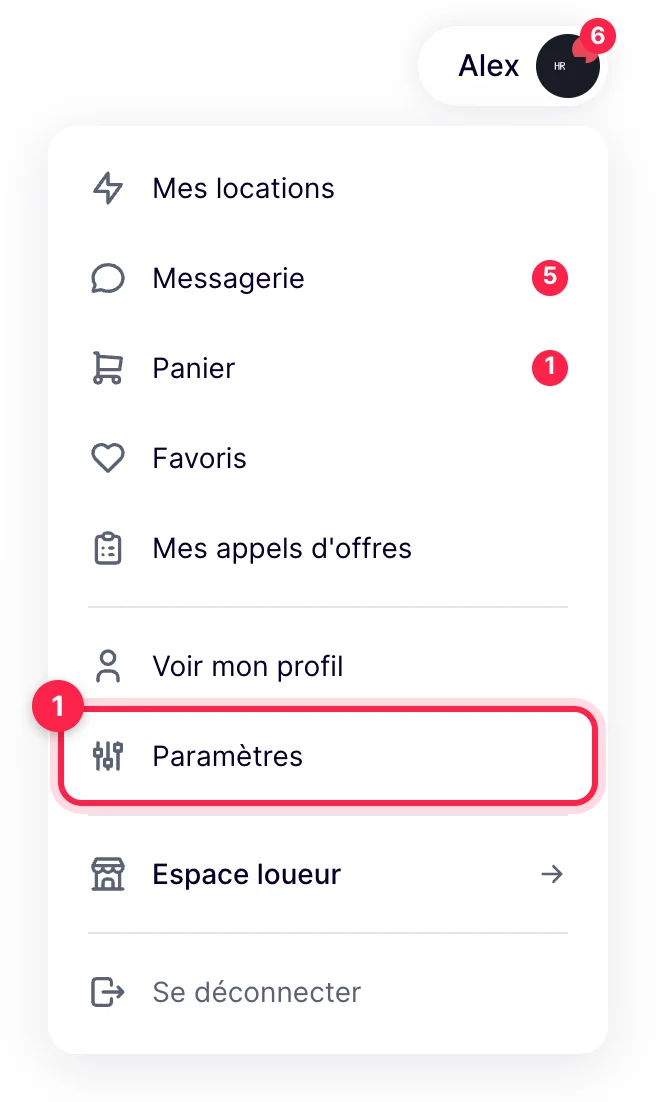
- Cliquez sur votre prénom en haut à droite, puis sur Paramètres.
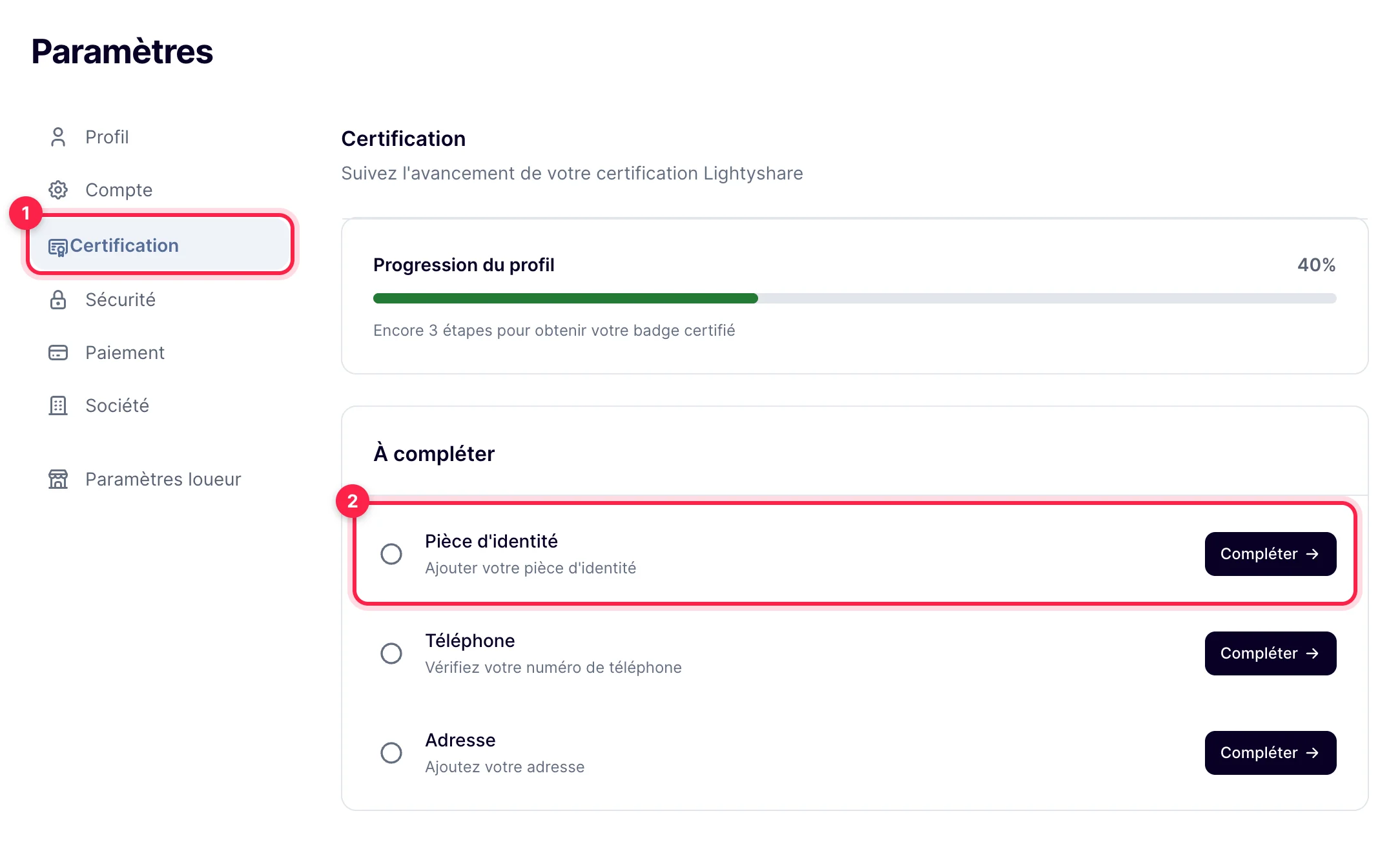
- Ouvrez la rubrique Certification. La carte À compléter liste ce qu'il vous reste à faire, chaque élément avec son bouton « Compléter ».
Les éléments à compléter
- Pièce d'identité : une courte vérification avec la caméra de votre téléphone (détail ci-dessous).
- Lien externe : un réseau social ou un site web, à ajouter dans la rubrique Profil.
- Téléphone : un numéro de mobile, vérifié par un code reçu par SMS, dans la rubrique Compte.
- Adresse : votre adresse personnelle, ou celle du siège pour une société.
- Société, pour les comptes professionnels : les informations de votre entreprise.
Vous pouvez faire ces étapes dans l'ordre que vous voulez et reprendre plus tard : chaque élément passe dans la carte Validé une fois terminé.
La pièce d'identité, étape par étape
- Sur la ligne Pièce d'identité, cliquez sur « Compléter ».
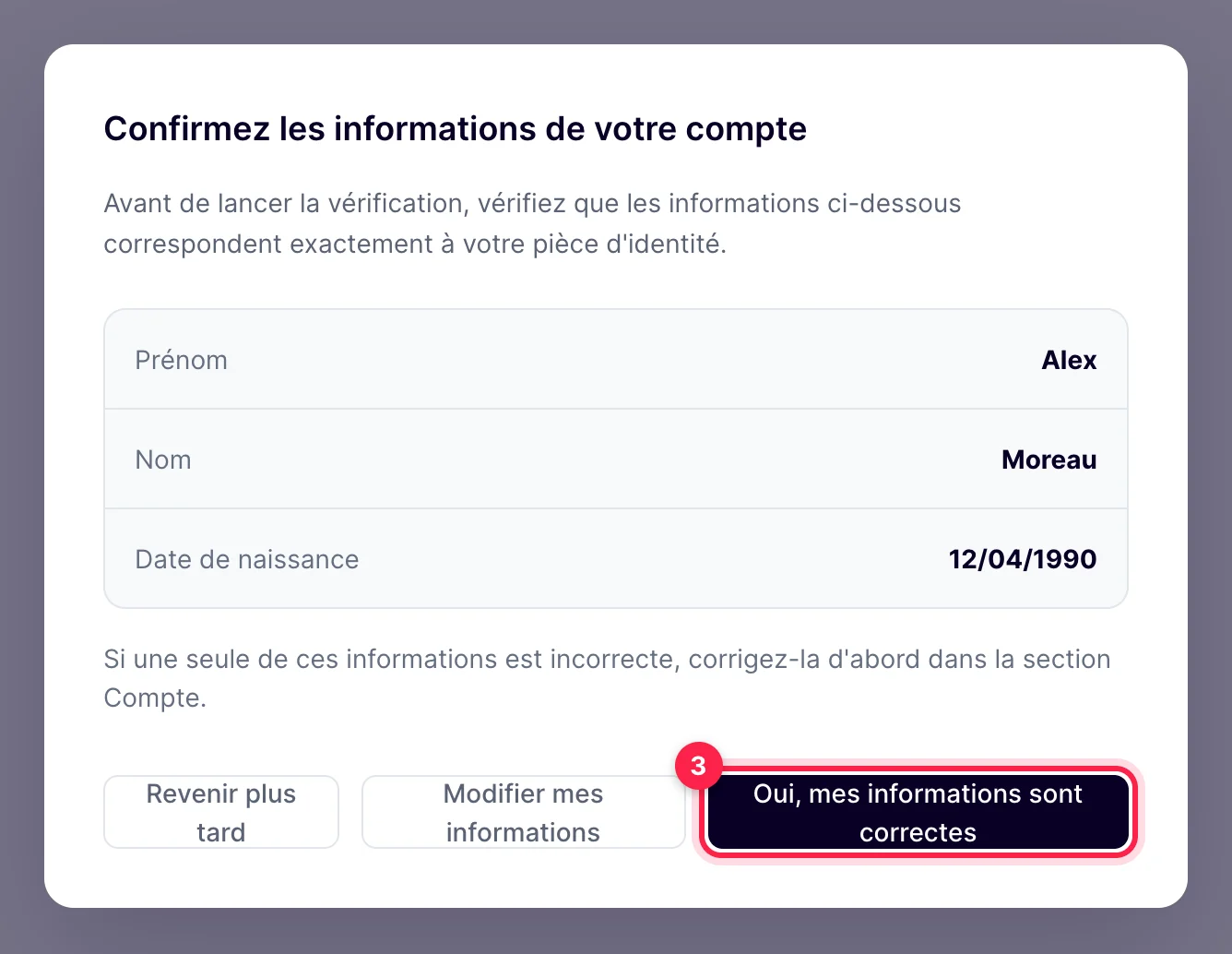
- Vérifiez que votre prénom, votre nom et votre date de naissance correspondent exactement à votre pièce d'identité, puis cliquez sur « Oui, mes informations sont correctes ». Si l'un d'eux est faux, corrigez-le d'abord dans la rubrique Compte.
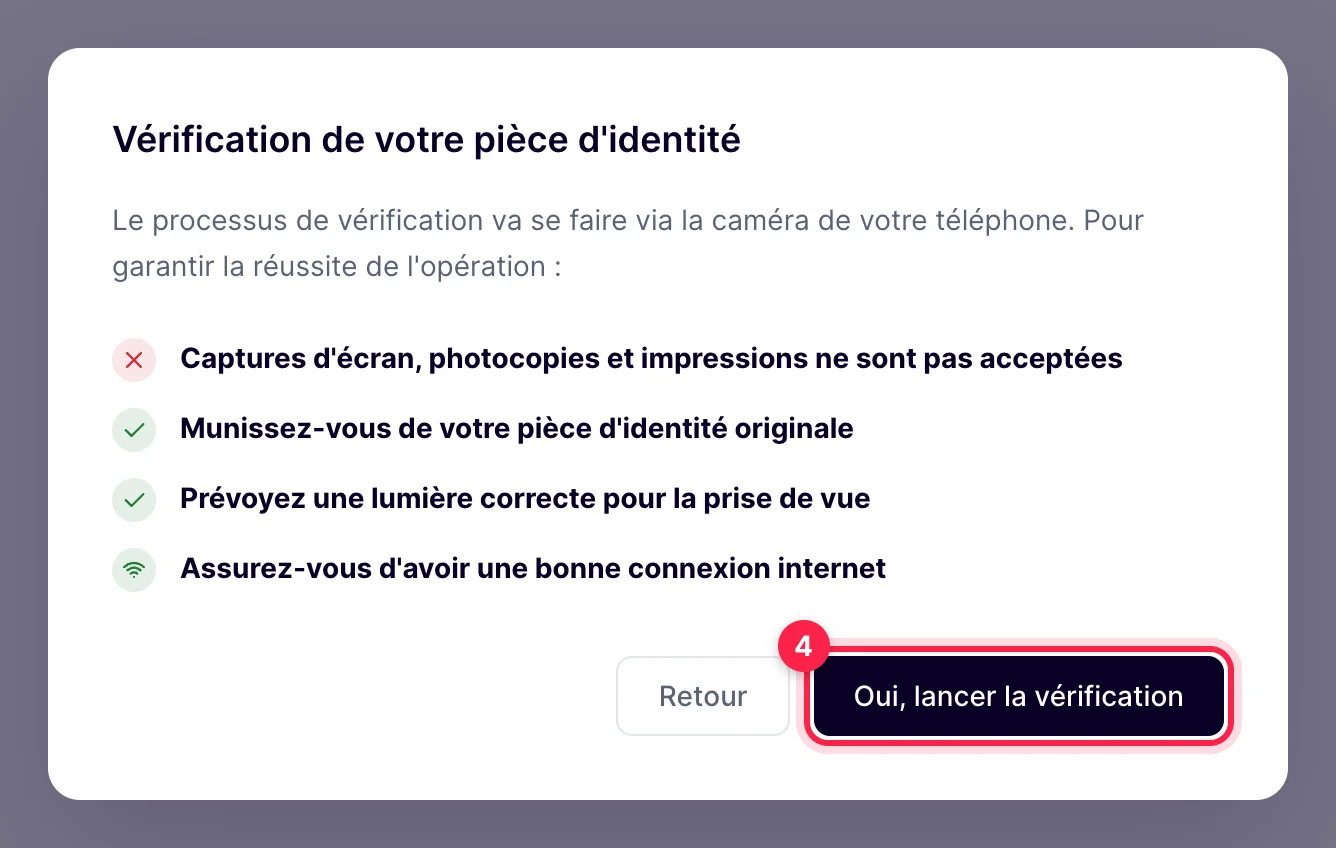
- Lisez les consignes, puis cliquez sur « Oui, lancer la vérification ». Vous êtes redirigé vers un prestataire spécialisé dans la vérification d'identité : suivez les instructions à l'écran pour filmer votre pièce d'identité, puis votre visage.
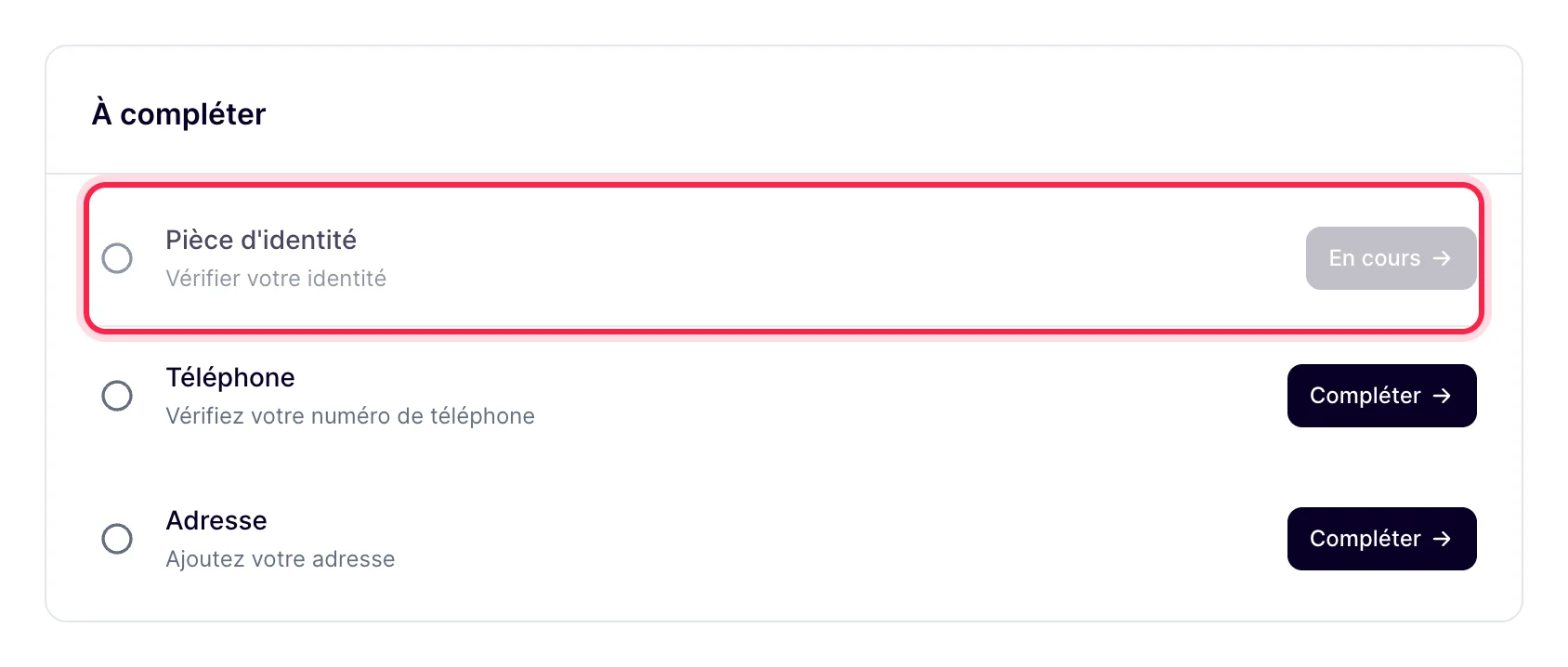
- À la fin, vous revenez automatiquement sur la page Certification. Pendant l'analyse, la ligne affiche « En cours ».
Prévoyez votre pièce d'identité originale et en cours de validité (ni photocopie, ni capture d'écran, ni impression), un endroit bien éclairé et une bonne connexion internet. Comptez 2 à 3 minutes.
Si la vérification n'aboutit pas
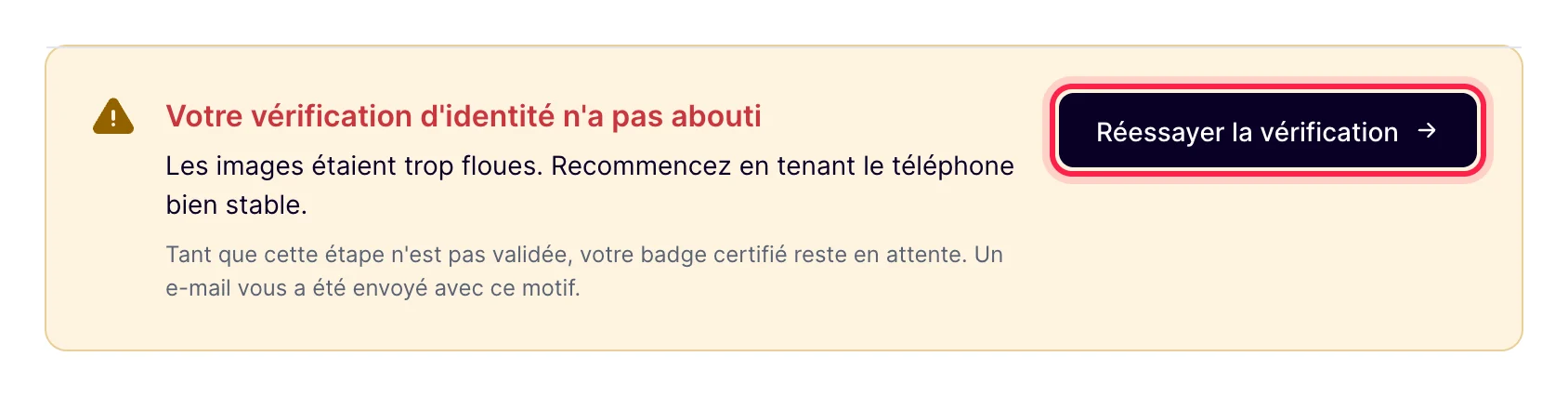
Un bandeau « Votre vérification d'identité n'a pas abouti » s'affiche en haut de la page, avec le motif. Vous le recevez aussi par e-mail. Cliquez sur « Réessayer la vérification » en tenant compte du motif.
Si le bouton propose « Contacter le support », une nouvelle tentative doit d'abord être débloquée : écrivez à hello@lightyshare.com.
Une fois certifié
La page affiche « Félicitations, vous êtes certifié Lightyshare ! ». Vous pouvez envoyer des demandes de location et publier votre matériel. Pour recevoir des paiements en tant que loueur, il reste la vérification bancaire.
Cet article vous a-t-il aidé ?