




This article has not been translated yet. Here is the French version.
Comment modifier une annonce ?
Vos annonces ne sont pas figées : prix, photos, quantité, options ou visibilité se modifient à tout moment depuis votre espace loueur. Voici comment, et ce qui se règle ailleurs que dans la fiche.
Modifier une annonce
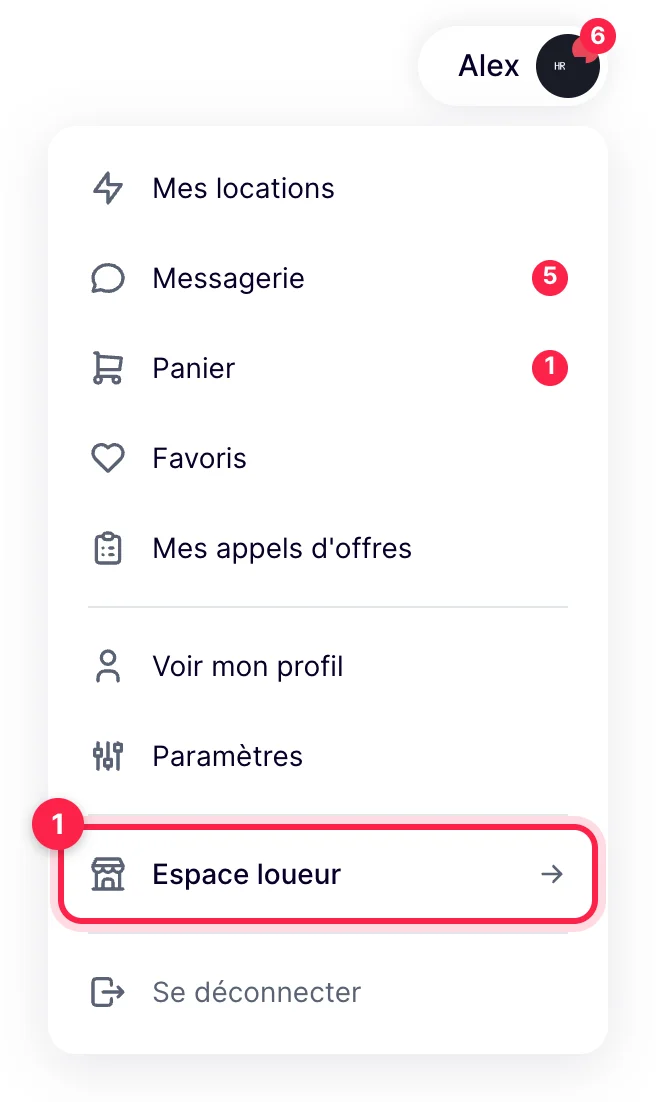
- Cliquez sur votre prénom en haut à droite, puis sur Espace loueur.
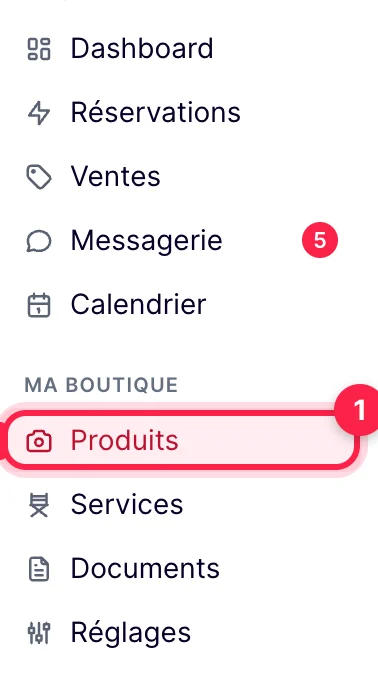
- Dans le menu, ouvrez Produits.
- Cliquez sur la ligne du produit, ou sur les trois points en bout de ligne puis « Modifier l’annonce ».

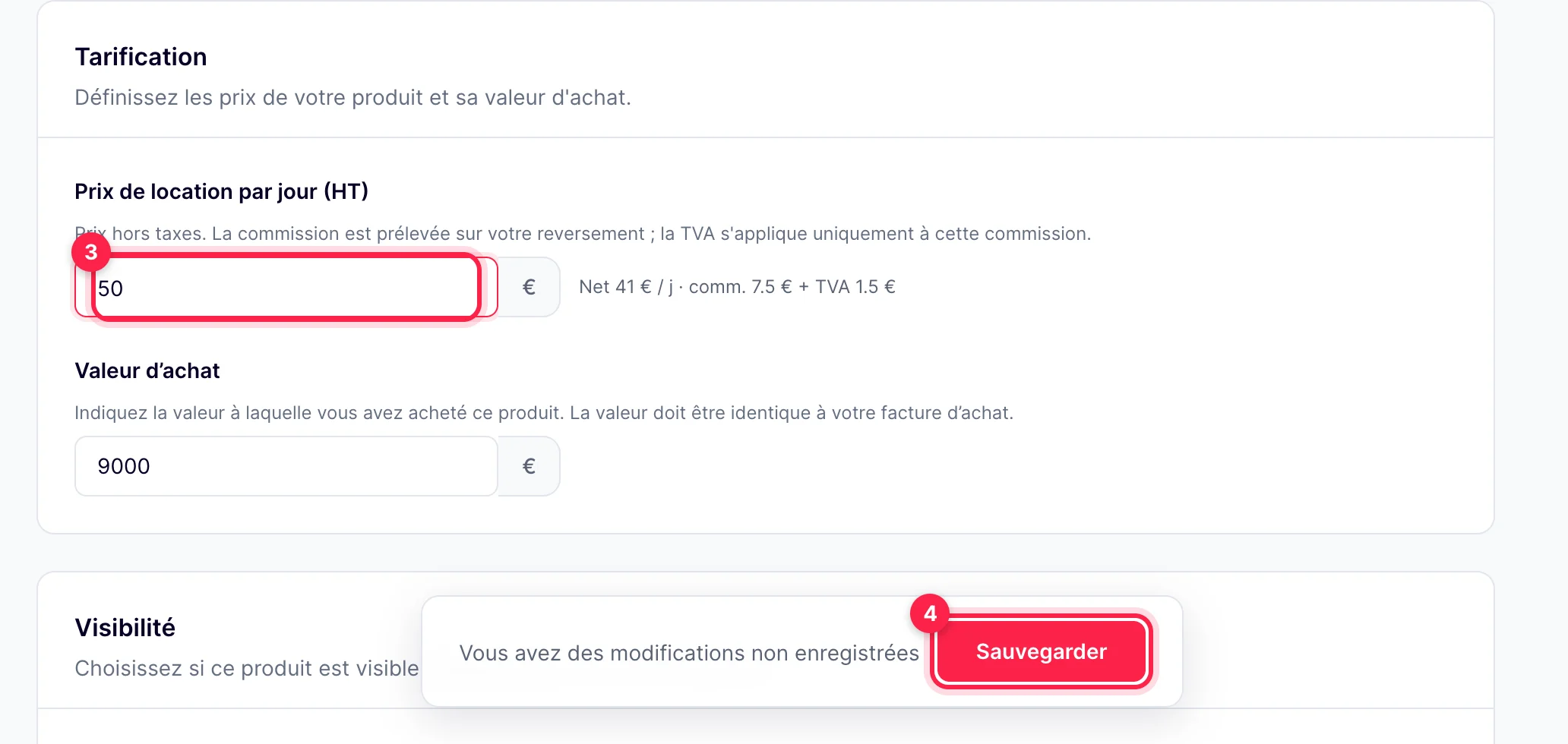
- Modifiez les champs voulus, puis cliquez sur « Sauvegarder » dans la barre du bas. Tant que ce n'est pas fait, la barre affiche « Vous avez des modifications non enregistrées ».
Un produit suivi par références s'ouvre sur l'onglet Inventaires : cliquez sur Paramètres pour retrouver le formulaire.
Ce que vous pouvez modifier dans la fiche
- Produit principal (marque et modèle) : choisissez un modèle du catalogue ou créez-en un. La catégorie découle du modèle. Voir Référencer par marque et modèle et Validation automatique des modèles.
- Photos, jusqu'à 5 : visez au moins 4 vues (boîtier seul, accessoires, détails, contexte d'usage).
- Quantité, si vous possédez plusieurs unités identiques.
- Prix de location par jour (HT) et valeur d'achat. Le dépôt de garantie est calculé à partir de la valeur d'achat.
- Visibilité : « Afficher dans votre boutique » met l'annonce en ligne ou hors ligne, avec sa description et sa position dans votre boutique. Voir En ligne ou hors ligne.
- État du matériel et éléments inclus.
- Options payantes : batteries, filtres, cartes mémoire. Voir Options payantes.
Ce qui se règle ailleurs
- Indisponibilités : onglet du même nom, en haut de la fiche produit.
- Dégressivité : elle vaut pour toute la boutique, dans Réglages, onglet Tarification. Voir Comment fonctionne la dégressivité ?
- Services complémentaires (livraison, technicien, formation) : menu Services de l'espace loueur. Voir Services complémentaires.
Le type de produit et la méthode de suivi (quantité ou références) se choisissent à la création et ne se modifient plus ensuite.
Si une demande est en cours
- Une demande déjà envoyée garde les conditions du moment de l'envoi.
- Les nouvelles demandes appliquent vos nouveaux réglages.
- Pour changer une réservation déjà payée, passez par une proposition de modification : voir Proposer une modification de réservation.
Bonnes pratiques
- Soignez vos photos : lumière naturelle, fond neutre, accessoires bien visibles.
- Écrivez une description de 4 à 5 phrases : état, éléments inclus, points forts.
- Proposez des options et des services : c'est le moyen le plus simple d'augmenter votre panier moyen sans toucher au prix affiché.
Vous voulez retirer une annonce pour un temps (matériel en réparation, période creuse) ? Passez-la hors ligne plutôt que de la supprimer : vous gardez son historique et ses avis. Voir Désactiver ou supprimer une annonce.
Was this article helpful?